
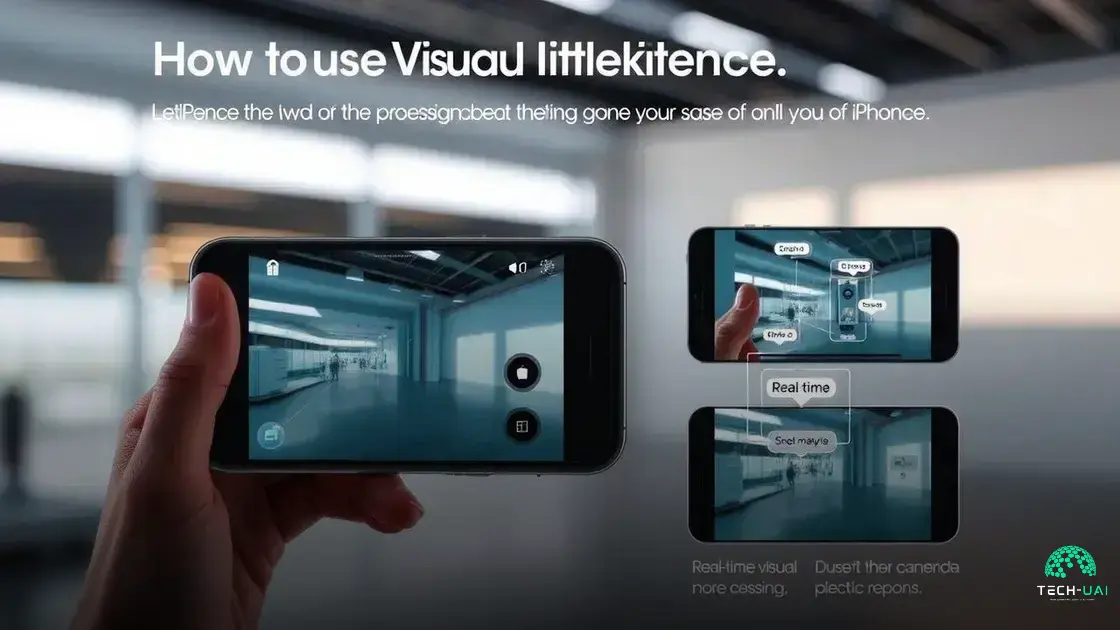
Como usar Visual Intelligence no iPhone para resultados incríveis
Visual Intelligence: A Nova Ferramenta da Apple Que Chegou para Facilitar a Sua Vida
A Apple acaba de lançar uma das funcionalidades mais aguardadas de sua nova atualização: a Visual Intelligence. Essa tecnologia utiliza a câmera do seu iPhone para identificar objetos e responder a perguntas sobre o ambiente ao seu redor.
Imagine apontar a câmera do seu celular para a fachada de uma pizzaria e descobrir os horários de funcionamento. Ou ainda, focar em uma planta e receber informações sobre sua espécie e cuidados necessários. Se você já usou o Google Lens, terá uma ideia do que a Visual Intelligence pode fazer.
Compatibilidade: Quem Pode Usar?
No entanto, essa novidade não está disponível para todos os usuários. Para aproveitar a Visual Intelligence, você precisa estar com o iOS 18.2 instalado em um dos seguintes aparelhos da Apple: iPhone 16, iPhone 16 Plus, iPhone 16 Pro ou iPhone 16 Pro Max. Os usuários do iPhone 16E devem ter o iOS 18.3, enquanto os donos do iPhone 15 Pro e 15 Pro Max precisam do iOS 18.4. Além disso, a funcionalidade deve ser ativada nas configurações, em Apple Intelligence & Siri.
Como Lançar a Visual Intelligence
Se você possui um iPhone 16 com o botão de Controle de Câmera no lado direito, basta pressionar e segurar esse botão para abrir a câmera e a Visual Intelligence. Para quem tem um iPhone 16E, iPhone 15 Pro ou 15 Pro Max, as opções são variadas:
– **Personalizar o Botão de Ação:** Vá em Configurações, toque em Botão de Ação e, em seguida, deslize para encontrar a Visual Intelligence.
– **Usar da Tela de Bloqueio:** Com o celular bloqueado, mantenha pressionada a tela e toque em Personalizar Tela de Bloqueio. Toque no símbolo de menos (-) próximo a qualquer ícone no canto inferior para remover o atalho atual e, depois, toque no mais (+) para selecionar a Visual Intelligence como substituição.
– **Acessar pelo Controle Central:** Deslize para baixo a partir do canto superior direito da tela. Se o atalho da Visual Intelligence não estiver disponível, toque no símbolo de mais (+) no canto superior esquerdo e adicione a funcionalidade.
Como Usar a Visual Intelligence
As possibilidades de uso da Visual Intelligence são bastante amplas. A funcionalidade é capaz de reconhecer diversos elementos e responder a perguntas sobre o que você está vendo. Aqui estão algumas das maneiras de utilizá-la:
– **Identificar Animais e Plantas:** A Visual Intelligence pode reconhecer automaticamente animais e plantas, fornecendo informações sem que você precise fazer mais nada. Basta tocar no nome exibido para saber mais.
– **Interagir com Estabelecimentos Comerciais:** Aponte a câmera para um local comercial e ele será identificado. Um rótulo aparecerá na parte superior da tela. Toque nele para acessar opções como Horário (ver horários de funcionamento), Pedir (realizar um pedido), Menu (ver opções de comida ou serviço) e Reservar (fazer uma reserva).
– **Escanear Texto:** A tecnologia pode lidar de forma eficaz com textos. Basta tocar no botão de captura enquanto o texto estiver visível. Você terá opções de Resumir, Traduzir ou Ler em voz alta.
– **Realizar Ações no Texto:** Muitas vezes, a Visual Intelligence sugere ações a partir de textos que reconhece, como fazer chamadas, criar eventos no calendário ou buscar informações sobre números de voos.
Além dessas funcionalidades, a Visual Intelligence oferece duas opções diretamente na tela quando está reconhecendo algo:
– **Perguntar:** Ao tocar em “Perguntar”, você abrirá um campo de prompt para fazer perguntas sobre o objeto identificado, como o que é, como consertar alguma coisa ou como fazer uma receita com os ingredientes que você tem à mão.
– **Pesquisar:** Ao tocar em “Pesquisar”, você obtém uma lista de resultados do Google sobre a imagem que capturou. Essa opção é útil para compras online e para identificar celebridades ou marcas de carros a partir de uma imagem.
Para sair da Visual Intelligence a qualquer momento, basta deslizar para cima a partir da parte inferior da tela.
Com essa nova ferramenta, a Apple promete facilitar a interação com o mundo ao seu redor, tornando a experiência do usuário ainda mais dinâmica e informativa.
Veja em nossa página principal mais dicas e conteúdos imperdíveis!