
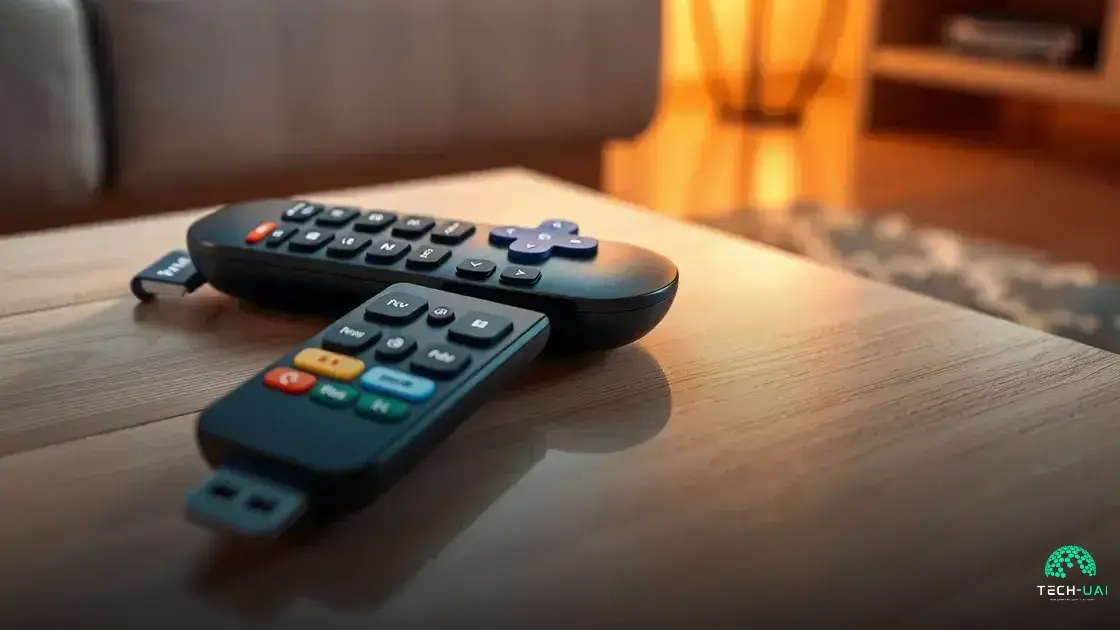
controle tcl roku tv: segredos para melhorar sua experiência
O controle TCL Roku TV é uma ferramenta essencial para quem deseja aproveitar ao máximo a experiência de entretenimento em sua televisão. Este controle oferece uma interface intuitiva que facilita o acesso a uma infinidade de conteúdos, desde filmes e séries até aplicativos de música. Neste artigo, vamos explorar diversas seções que ajudarão você a se familiarizar com o uso do controle, incluindo como utilizá-lo de maneira eficiente, suas principais funções e dicas para personalizar sua experiência. Além disso, abordaremos erros comuns que podem ocorrer ao usar o controle e como solucioná-los. Se você quer entender as diferenças entre o controle TCL Roku TV e outros controles remotos, e ainda aprender a conectá-lo à sua TV, não perca as informações que preparamos para você. Vamos começar a maximizar o potencial do seu controle e transformar a sua maneira de assistir TV!
Índice
Como usar o controle TCL Roku TV de forma eficiente
O controle TCL Roku TV é uma ferramenta poderosa que pode melhorar sua experiência de assistir TV. Para utilizá-lo de forma eficiente, siga estas dicas:
- Familiarize-se com os botões: Conhecer a função de cada botão é essencial. Explore os botões de navegação, volume e acesso rápido a aplicativos.
- Use o botão Home: O botão Home leva você rapidamente ao menu principal, onde pode acessar suas preferências e aplicativos favoritos.
- Explore o menu de configurações: Acesse o menu de configurações para ajustar as opções de imagem, som e conexão de rede.
- Atalhos para streaming: Utilize os botões dedicados para serviços de streaming como Netflix e Disney+. Isso facilita o acesso aos seus conteúdos favoritos.
- Controle de voz: Se o seu controle possui função de voz, aproveite para pesquisar filmes e programas apenas falando.
- Use o aplicativo Roku: O aplicativo Roku para smartphones pode ser uma ótima alternativa para controlar sua TV, além de oferecer recursos adicionais.
- Atualizações regulares: Mantenha seu controle e TV atualizados para garantir o melhor desempenho e acesso a novos recursos.
Seguindo essas dicas, você pode aproveitar ao máximo seu controle TCL Roku TV e garantir uma experiência de visualização mais agradável e prática.
Principais funções do controle TCL Roku TV que você precisa conhecer
O controle remoto do TCL Roku TV é uma ferramenta poderosa que facilita a navegação e o acesso a diversos conteúdos. Aqui estão algumas das principais funções que você deve conhecer:
- Botão de Início: Este botão leva você diretamente à tela inicial, onde pode acessar todos os seus aplicativos e canais favoritos.
- Controle de Volume: Ajuste facilmente o volume da sua TV usando os botões de volume localizados na parte lateral do controle.
- Botão de Mudo: O botão de mudo permite silenciar rapidamente o som da TV, ideal para momentos de interrupção.
- Navegação por Voz: Utilize a função de busca por voz para encontrar filmes, programas ou canais sem precisar digitar.
- Acesso Rápido: O controle possui botões dedicados para acessar diretamente serviços populares, como Netflix e Hulu, facilitando o acesso ao seu conteúdo preferido.
- Botão de Replay: Com este botão, você pode retroceder rapidamente o que está assistindo, perfeito para não perder nenhum detalhe.
- Botão de Configurações: Acesse rapidamente as configurações da TV para ajustar preferências de imagem, som e rede.
- Função de Pesquisa: Pesquise por títulos, gêneros ou atores diretamente na interface do Roku, tornando a busca por conteúdo muito mais fácil.
Conhecer essas funções pode transformar sua experiência com a TCL Roku TV, tornando-a mais prática e divertida. Explore cada recurso e aproveite ao máximo seu entretenimento!
Erros comuns ao usar o controle TCL Roku TV e como corrigi-los
O controle TCL Roku TV é uma ferramenta poderosa, mas alguns usuários podem enfrentar dificuldades. Aqui estão erros comuns e como resolvê-los.
1. Controle não responde
Se o controle não estiver respondendo, siga estas etapas:
- Verifique as baterias: Certifique-se de que as baterias estão carregadas e corretamente instaladas.
- Reinicie a TV: Desconecte a TV da tomada, aguarde alguns segundos e conecte novamente.
- Repare o controle: Pressione e segure o botão de emparelhamento no controle por alguns segundos.
2. Botões não funcionam corretamente
Se alguns botões não funcionam, experimente:
- Limpeza do controle: Remova sujeira ou detritos que possam estar presos entre os botões.
- Teste em outra TV: Verifique se o problema persiste em outra unidade Roku.
3. Conexão Wi-Fi falhando
Se o controle não conseguir se conectar à internet, considere:
- Reiniciar o roteador: Desconecte o roteador da tomada e reconecte após alguns segundos.
- Verificar a senha: Confirme se a senha da rede Wi-Fi foi digitada corretamente.
4. Problemas de emparelhamento
Se o controle não emparelhar com a TV, tente:
- Reiniciar o controle: Retire as baterias e coloque-as novamente.
- Usar o botão de emparelhamento: Localize o botão de emparelhamento no controle e pressione-o.
5. Falta de resposta ao usar comandos de voz
Para corrigir problemas com comandos de voz:
- Verifique o microfone: Assegure-se de que o microfone não esteja bloqueado.
- Fale claramente: Use uma voz clara e próxima ao controle.
Seguindo essas dicas, você poderá resolver os erros comuns ao usar o controle TCL Roku TV e desfrutar de uma experiência mais tranquila e eficiente.
Dicas para personalizar seu controle TCL Roku TV
Personalizar seu controle TCL Roku TV pode melhorar sua experiência de uso e facilitar o acesso aos seus conteúdos favoritos. Aqui estão algumas dicas úteis:
- Reatribuição de botões: Verifique se o seu controle permite a reatribuição de botões. Isso pode ser feito nas configurações do Roku. Você pode designar seus aplicativos mais usados a botões específicos, tornando o acesso mais rápido.
- Atalhos para streaming: Utilize os botões de atalho para serviços de streaming como Netflix e Hulu. Se o seu controle não tiver botões dedicados, considere usar o aplicativo Roku no seu smartphone para acessar esses serviços rapidamente.
- Personalização de temas: O Roku permite mudar o tema da interface. Acesse as configurações e escolha um tema que combine com o seu estilo. Isso pode tornar a navegação mais agradável.
- Uso de fones de ouvido: Se o seu controle tem um conector para fones de ouvido, utilize-o para uma experiência de áudio mais imersiva. Isso é especialmente útil para não incomodar outras pessoas na sala.
- Organização da tela inicial: Organize seus aplicativos na tela inicial de acordo com suas preferências. Mova os aplicativos que você mais usa para o topo da lista para facilitar o acesso.
- Ativação de comandos de voz: Se seu controle possui a função de comandos de voz, experimente usá-la para facilitar a busca por filmes e séries. Isso pode economizar tempo e tornar a navegação mais simples.
Essas dicas podem ajudar a personalizar seu controle TCL Roku TV, tornando sua experiência de visualização mais agradável e eficiente. Explore as opções disponíveis e ajuste conforme suas necessidades!
Diferenças entre o controle TCL Roku TV e outros controles remotos
O controle TCL Roku TV se destaca por várias características que o diferenciam de outros controles remotos disponíveis no mercado. Abaixo, listamos algumas das principais diferenças:
- Interface Simplificada: O controle TCL Roku TV possui uma interface intuitiva, facilitando a navegação pelos menus e aplicativos.
- Botões de Atalhos: Ele vem com botões dedicados para acessar rapidamente serviços de streaming populares, como Netflix e Amazon Prime Video.
- Conexão Sem Fio: Diferente de muitos controles convencionais, o controle TCL Roku TV utiliza tecnologia de conexão sem fio, permitindo maior liberdade de movimento.
- Funcionalidade de Busca por Voz: Muitos modelos do controle TCL Roku TV oferecem a opção de busca por voz, tornando a experiência de busca mais rápida e eficiente.
- Compatibilidade com Vários Dispositivos: O controle pode ser usado para controlar não apenas a TV, mas também outros dispositivos conectados, como soundbars e consoles de jogos.
- Design Ergonômico: O controle TCL Roku TV é projetado para se ajustar confortavelmente à mão, tornando-o fácil de usar por longos períodos.
Essas características fazem do controle TCL Roku TV uma opção atraente para quem busca praticidade e eficiência na hora de assistir a seus conteúdos favoritos.
Como conectar seu controle TCL Roku TV à sua TV
Conectar seu controle TCL Roku TV à sua TV é um processo simples e rápido. Siga os passos abaixo para garantir que tudo funcione perfeitamente:
- Passo 1: Verifique as baterias – Antes de tudo, certifique-se de que o controle remoto esteja com as baterias novas e corretamente instaladas.
- Passo 2: Ligando a TV – Ligue a sua TCL Roku TV usando o botão de energia localizado na parte frontal ou lateral da TV.
- Passo 3: Sincronização automática – Assim que a TV estiver ligada, pressione qualquer botão no controle remoto. A TV deve reconhecer automaticamente o controle e se conectar a ele.
- Passo 4: Verifique a conexão – Caso a TV não reconheça o controle, tente pressionar o botão de emparelhamento, que geralmente está localizado na parte traseira do controle. Este botão pode ser identificado por um ícone de emparelhamento.
- Passo 5: Teste as funções – Após a conexão, teste as funções do controle, como aumentar ou diminuir o volume, mudar de canal ou acessar o menu principal, para garantir que tudo esteja funcionando corretamente.
Se a conexão não for bem-sucedida, tente reiniciar a TV e repetir os passos. Em caso de dúvidas, consulte o manual do usuário da sua TCL Roku TV para mais orientações.
Soluções para problemas com o controle TCL Roku TV
Se você está enfrentando problemas com o controle TCL Roku TV, não se preocupe! Aqui estão algumas soluções que podem ajudar a resolver as questões mais comuns.
Controle não responde
Se o seu controle não está respondendo, siga estas etapas:
- Verifique as baterias: Certifique-se de que as baterias estão instaladas corretamente e com carga suficiente.
- Reinicie a TV: Desconecte a TV da tomada, aguarde alguns segundos e ligue-a novamente.
- Repare o controle: Pressione o botão de reinicialização localizado na parte traseira do controle, se disponível.
Controle trava ou apresenta lentidão
Se o controle estiver travando ou respondendo lentamente, tente o seguinte:
- Limpe o controle: Remova sujeira e detritos das teclas e da parte de trás do controle.
- Verifique a conexão Wi-Fi: Uma conexão fraca pode afetar o desempenho. Certifique-se de que sua TV está conectada a uma rede estável.
- Atualize o software: Verifique se há atualizações disponíveis para a sua TCL Roku TV.
Botões não funcionam
Se alguns botões do controle não estão funcionando, experimente:
- Teste o controle em outra TV: Isso ajuda a identificar se o problema está no controle ou na TV.
- Substitua as baterias: Baterias fracas podem causar falhas em botões específicos.
- Verifique se há interferência: Outros dispositivos eletrônicos podem interferir no sinal do controle remoto.
Controle não emparelha com a TV
Se o controle não está emparelhando com a TV, tente o seguinte:
- Reinicie a TV e o controle: Desconecte a TV e remova as baterias do controle por alguns minutos.
- Utilize o botão de emparelhamento: Pressione o botão de emparelhamento no controle e na TV.
- Verifique a distância: Mantenha o controle próximo da TV durante o processo de emparelhamento.
Seguindo essas dicas, você deve conseguir resolver a maioria dos problemas comuns com o controle TCL Roku TV. Se o problema persistir, considere entrar em contato com o suporte técnico da TCL para assistência adicional.
Acessórios úteis para melhorar a experiência com o controle TCL Roku TV
Para otimizar sua experiência com o controle TCL Roku TV, considerar alguns acessórios úteis pode fazer toda a diferença. Aqui estão algumas sugestões que podem melhorar a sua interação com a TV:
- Suporte para controle remoto: Um suporte pode ajudar a manter o controle sempre à mão e evitar que ele se perca. Existem suportes que podem ser fixados na parede ou na mesa.
- Protetor de controle remoto: Um protetor de silicone é ideal para proteger seu controle contra quedas e arranhões. Ele também pode oferecer uma pegada mais confortável.
- Carregador de controle remoto: Se o seu controle utiliza pilhas recarregáveis, ter um carregador dedicado pode ser muito prático. Assim, você garante que o controle esteja sempre pronto para uso.
- Extensor de alcance: Se você percebe que o sinal do controle não está atingindo a TV de forma eficaz, um extensor de alcance pode ajudar a melhorar a comunicação entre o controle e a TV.
- Teclado sem fio: Para facilitar a digitação e a navegação em aplicativos, um teclado sem fio pode ser um excelente complemento. Isso é especialmente útil ao fazer buscas ou acessar redes sociais.
- Fones de ouvido sem fio: Para uma experiência mais imersiva, considere usar fones de ouvido sem fio. Muitos modelos permitem que você conecte diretamente à TV, proporcionando um som de qualidade sem interrupções.
- Suporte para TV: Um bom suporte para a TV pode melhorar a visualização e a acessibilidade ao controle. Escolher um suporte que permita ajustar a altura e o ângulo da TV pode fazer a diferença.
Esses acessórios não apenas aumentam a funcionalidade do seu controle TCL Roku TV, mas também proporcionam uma experiência mais confortável e prática ao assistir seus programas favoritos.
Perguntas Frequentes
Como conectar o controle TCL Roku TV?
Resposta: Pressione o botão ‘Home’ no controle e siga as instruções na tela.
Por que meu controle TCL Roku TV não está funcionando?
Resposta: Verifique se as pilhas estão corretamente colocadas ou se precisam ser trocadas.
Como ligar minha TCL Roku TV com o controle?
Resposta: Aperte o botão ‘Power’ no controle remoto para ligar a TV.
Posso usar meu smartphone como controle TCL Roku TV?
Resposta: Sim, baixe o aplicativo Roku e conecte-se à mesma rede Wi-Fi.
Como resetar o controle TCL Roku TV?
Resposta: Remova as pilhas, pressione e segure o botão ‘Home’ por 10 segundos e reinsira as pilhas.
Veja aqui mais noticias e conteúdos imperdíveis!
Saiba mais sobre controle tcl roku tv


