
Como consertar celular Samsung: Dicas simples e eficazes
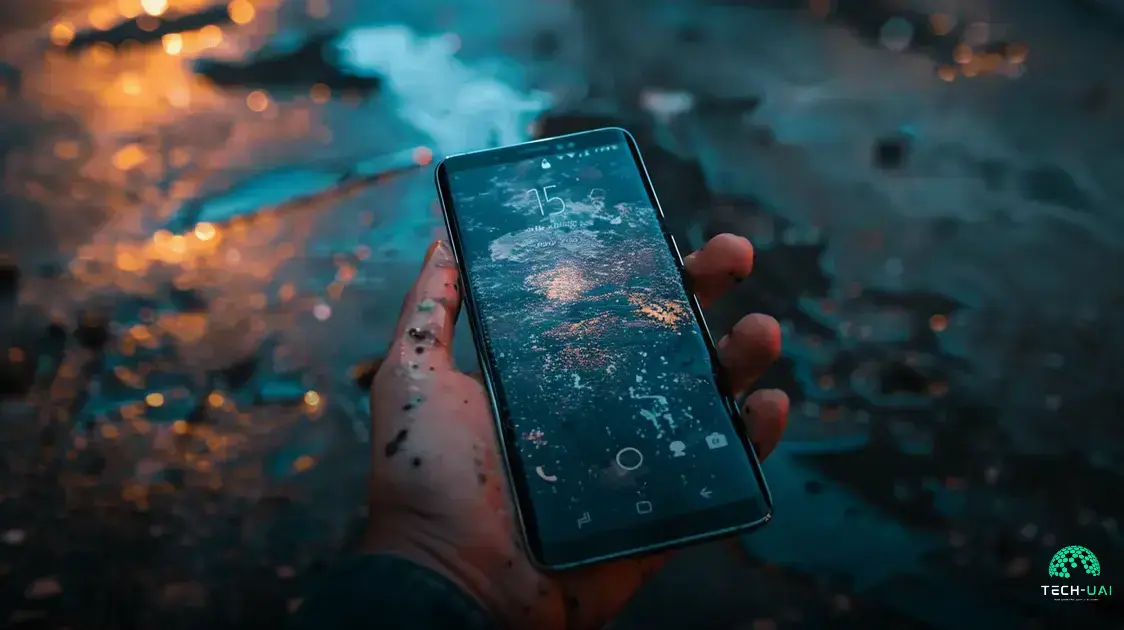
Como consertar celular Samsung pode parecer uma tarefa complicada, mas com as orientações certas, você pode resolver muitos dos problemas comuns sozinho. Se o seu aparelho está travando, a bateria não dura ou está apresentando falhas no sistema, esta guia será essencial para te ajudar a resolver essas questões de forma prática e eficiente. Vamos explorar os problemas mais frequentes, como solucioná-los, e oferecer um passo a passo detalhado para restaurar o seu celular Samsung. Preparado para aprender tudo sobre como manter o seu dispositivo funcionando perfeitamente? Continue lendo e transforme-se no especialista do seu próprio smartphone!
Índice
Problemas comuns em celulares Samsung e soluções
Travamentos e lentidão
Um dos problemas mais comuns em celulares Samsung é o travamento ou lentidão. Isso pode ser causado por vários fatores, como excesso de aplicativos abertos, falta de espaço de armazenamento ou software desatualizado.
Solução:
- Fechar aplicativos em segundo plano: Acesse o gerenciador de tarefas e feche os aplicativos que não estão em uso.
- Limpar cache: Vá em Configurações > Armazenamento > Dados em cache e limpe os dados temporários.
- Atualizar o software: Verifique se há atualizações disponíveis em Configurações > Atualização de software e instale-as.
Problemas de conectividade
Problemas com Wi-Fi, Bluetooth ou dados móveis são comuns em dispositivos Samsung. Esses problemas podem ser causados por configurações incorretas ou interferências externas.
Solução:
- Reiniciar o dispositivo: Muitas vezes, reiniciar o celular pode resolver problemas de conectividade.
- Redefinir configurações de rede: Vá em Configurações > Gerenciamento geral > Redefinir > Redefinir configurações de rede.
- Verificar interferências: Certifique-se de que não há dispositivos eletrônicos próximos que possam estar causando interferência no sinal.
Superaquecimento
O superaquecimento pode ocorrer devido ao uso excessivo do celular, aplicativos pesados ou problemas com a bateria.
Solução:
- Evitar uso intenso: Dê pausas no uso do celular, especialmente ao jogar ou assistir vídeos por longos períodos.
- Remover capa protetora: Às vezes, a capa pode reter calor. Remova-a para permitir melhor dissipação de calor.
- Verificar aplicativos: Desinstale aplicativos que consomem muitos recursos e que não são essenciais.
Problemas de áudio
Se o áudio do seu celular Samsung está baixo ou distorcido, isso pode ser causado por sujeira nos alto-falantes ou problemas de software.
Solução:
- Limpar os alto-falantes: Use um pincel macio para remover qualquer sujeira ou poeira dos alto-falantes.
- Verificar configurações de áudio: Acesse Configurações > Sons e vibração e ajuste as configurações conforme necessário.
- Atualizar o software: Certifique-se de que o sistema operacional esteja atualizado para corrigir possíveis bugs de áudio.
Problemas com a câmera
Se a câmera do seu celular Samsung não está funcionando corretamente, isso pode ser causado por problemas de software ou hardware.
Solução:
- Limpar a lente: Use um pano de microfibra para limpar a lente da câmera e remover qualquer sujeira ou manchas.
- Verificar permissões: Acesse Configurações > Aplicativos > Câmera e verifique se todas as permissões necessárias estão ativadas.
- Restaurar configurações da câmera: Abra o aplicativo da câmera, vá em Configurações e selecione Restaurar configurações.
Passo a passo para restaurar seu celular Samsung
Realize um backup dos seus dados
Antes de restaurar seu celular, é importante realizar um backup para não perder informações importantes. Você pode usar o Samsung Cloud ou o Google Drive para salvar seus dados.
Acesse as configurações do celular
Abra o aplicativo Configurações no seu celular Samsung. Você pode encontrá-lo na tela inicial ou na gaveta de aplicativos.
Navegue até a opção “Gerenciamento geral”
Dentro das configurações, role a tela para baixo e toque em Gerenciamento geral. Esta seção contém opções para redefinir seu dispositivo.
Selecione “Redefinir”
Na seção de gerenciamento geral, toque na opção Redefinir. Isso abrirá um menu com várias opções de redefinição.
Escolha “Restaurar padrão de fábrica”
Entre as opções disponíveis, selecione Restaurar padrão de fábrica. Isso irá apagar todos os dados do seu celular e restaurá-lo às configurações de fábrica.
Confirme a ação
Você verá uma tela de confirmação informando que todos os dados serão apagados. Toque em Redefinir para confirmar. Se solicitado, insira sua senha ou PIN.
Aguarde a conclusão
O processo de restauração pode levar alguns minutos. O celular irá reiniciar automaticamente e, quando voltar, estará com as configurações de fábrica.
Configure seu celular novamente
Após a restauração, siga as instruções na tela para configurar seu celular como novo. Você pode restaurar seus dados a partir do backup realizado anteriormente.
Pronto! Seu celular Samsung foi restaurado com sucesso.
Como solucionar problemas de bateria em celulares Samsung
Verifique o uso da bateria
Para identificar quais aplicativos estão consumindo mais energia, vá em Configurações > Manutenção do aparelho > Bateria > Uso da bateria. Isso ajuda a entender quais apps estão drenando a bateria mais rapidamente.
Desative recursos desnecessários
- Wi-Fi e Bluetooth: Desative quando não estiver em uso.
- GPS: Utilize apenas quando necessário.
- Brilho da tela: Ajuste para um nível mais baixo ou utilize o modo automático.
Atualize o software
Certifique-se de que seu celular está com o software mais recente. Vá em Configurações > Atualização de software > Baixar e instalar. Atualizações podem corrigir bugs que afetam a duração da bateria.
Utilize o modo de economia de energia
Ative o Modo de Economia de Energia para prolongar a vida útil da bateria. Vá em Configurações > Manutenção do aparelho > Bateria > Modo de Economia de Energia.
Desinstale aplicativos desnecessários
Aplicativos que você não usa podem estar consumindo bateria em segundo plano. Desinstale-os para melhorar a performance da bateria. Vá em Configurações > Aplicativos > Selecione o aplicativo > Desinstalar.
Calibre a bateria
Para calibrar a bateria, use o celular até que ele desligue por falta de energia. Em seguida, carregue-o completamente sem interrupções. Isso ajuda a recalibrar o indicador de bateria do sistema.
Evite temperaturas extremas
Mantenha seu celular longe de temperaturas muito altas ou muito baixas. O calor extremo pode danificar a bateria, enquanto o frio pode reduzir temporariamente sua capacidade.
Substitua a bateria
Se a bateria do seu celular estiver inchada ou se o desempenho não melhorar após seguir essas dicas, considere substituir a bateria. Procure uma assistência técnica autorizada para realizar a troca.
Como corrigir falhas de sistema no seu celular Samsung
Reinicie o dispositivo
Às vezes, uma simples reinicialização pode resolver muitos problemas. Pressione e segure o botão de ligar/desligar até que a opção de reiniciar apareça. Toque em reiniciar e aguarde o dispositivo reiniciar completamente.
Atualize o sistema operacional
Manter o sistema operacional atualizado é crucial para o bom funcionamento do seu celular. Vá até Configurações > Atualização de software > Baixar e instalar. Se houver uma atualização disponível, siga as instruções para instalá-la.
Limpe o cache do sistema
Limpar o cache do sistema pode ajudar a corrigir falhas. Para fazer isso, desligue o celular e pressione simultaneamente os botões Aumentar volume e Ligar/Desligar. Quando o logotipo da Samsung aparecer, solte os botões. No menu de recuperação, use os botões de volume para selecionar Limpar partição de cache e confirme com o botão Ligar/Desligar.
Desinstale aplicativos problemáticos
Alguns aplicativos podem causar problemas no sistema. Vá para Configurações > Aplicativos e verifique quais aplicativos foram instalados recentemente. Desinstale qualquer aplicativo que possa estar causando problemas.
Verifique o modo de segurança
O modo de segurança permite que você inicie o dispositivo apenas com os aplicativos padrão, ajudando a identificar se um aplicativo de terceiros está causando problemas. Para ativar o modo de segurança, desligue o celular e ligue-o novamente, mantendo pressionado o botão de Diminuir volume até que o logotipo da Samsung apareça. Se o problema não ocorrer no modo de segurança, um aplicativo de terceiros pode ser o culpado.
Restaurar as configurações de fábrica
Se nenhuma das soluções acima funcionar, considere restaurar as configurações de fábrica. Lembre-se de fazer backup dos seus dados antes de prosseguir. Vá para Configurações > Gerenciamento geral > Redefinir > Restaurar padrão de fábrica e siga as instruções na tela.
Seguindo esses passos, você pode resolver a maioria das falhas de sistema no seu celular Samsung. Se os problemas persistirem, pode ser necessário procurar assistência técnica especializada.
Veja aqui mais noticias e conteúdos imperdíveis!
Saiba mais sobre como consertar celular samsung


